[Chrome 外掛]Awesome Screenshot - 網頁截圖不再是件難事
每次要把網頁畫面擷取下來,還要先按下 PrintScreen 鍵再貼到小畫家裁減?
有時候要擷取整個網頁甚至要一個部份一個部份慢慢拍下來再重新組合,
說真的這樣很麻煩,不如裝上 Awesome Screenshot 這個外掛幫你擷取,
還可以自定要擷取哪一個部份,一鍵搞定,輕鬆愜意!
外掛名稱:Awesome Screenshot: Capture & Annotate
外掛網址:點我
使用說明
安裝好外掛後就能看到多出一個圖示,在欲擷取的頁面上點一下,會跳出一個視窗問你要擷取的範圍,
第一個是擷取目前可見的範圍;第二個是擷取自定拖曳的範圍;第三個是擷取整個網頁,選一個擷取
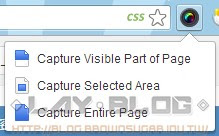
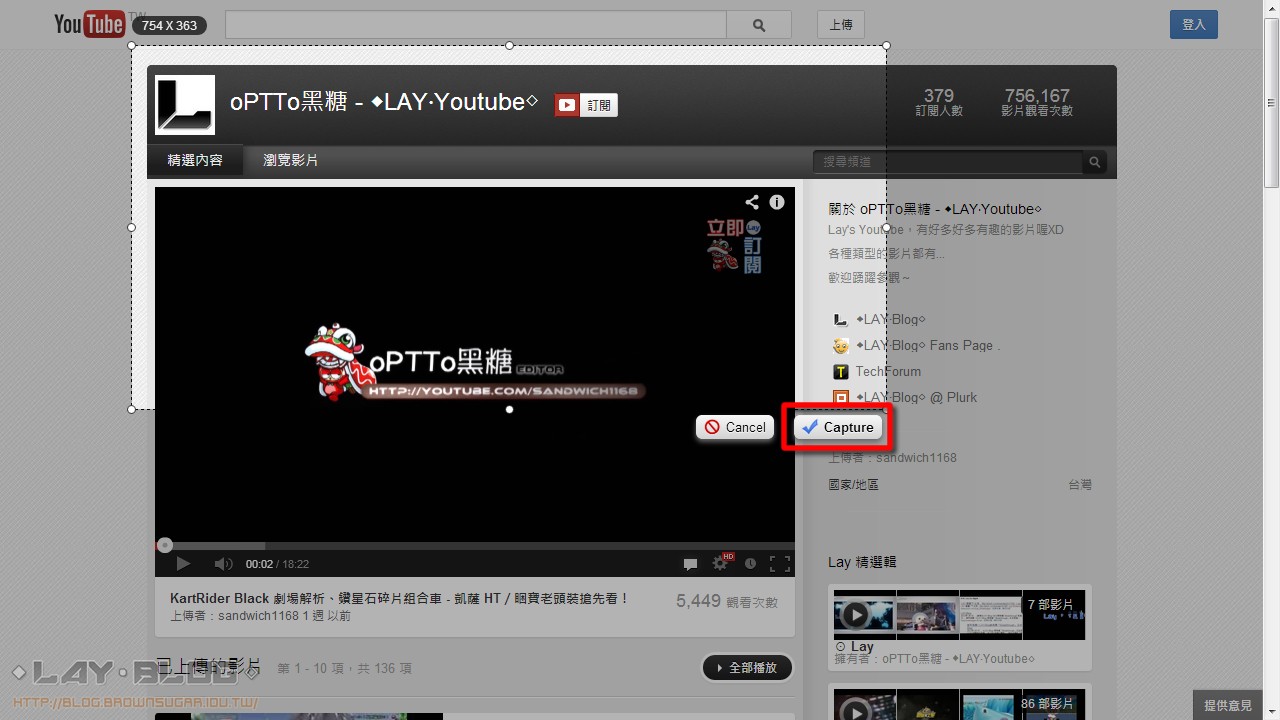
例如我要自定選取範圍,那就點一下 [Capture Selected Area] 即可進入選取模式,選取好之後按下 [Capture] 即可
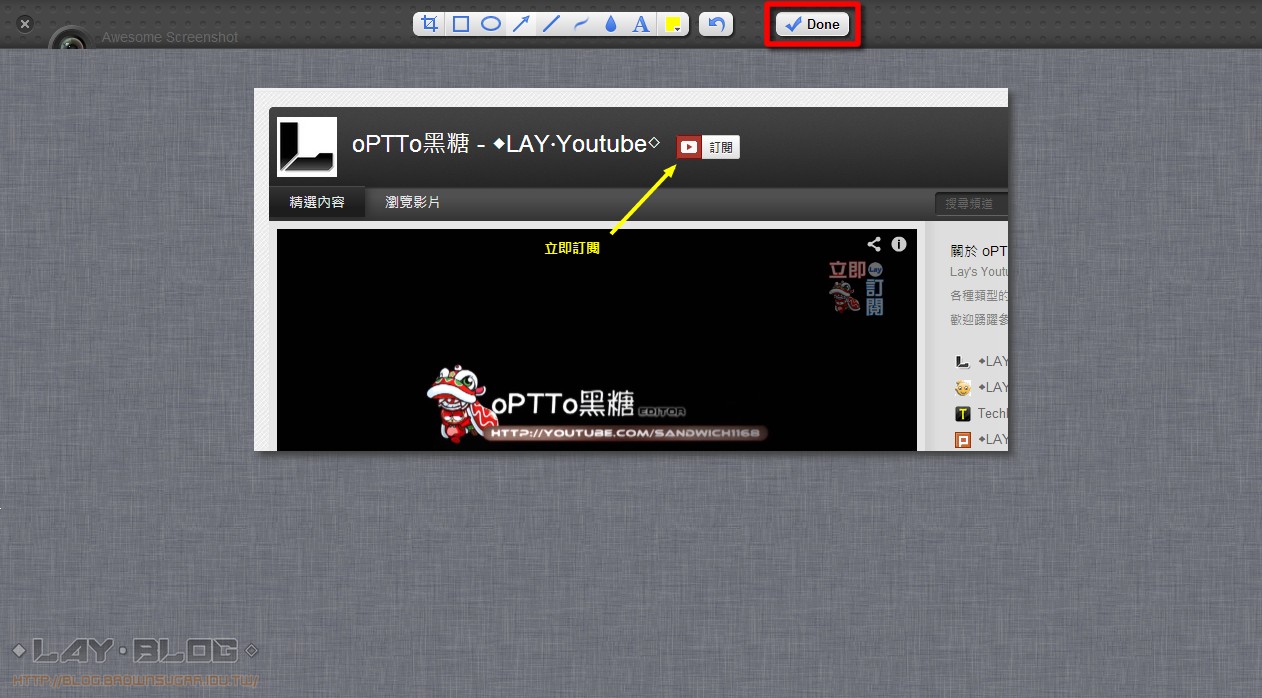
接著會跳出編輯畫面,可以直接在上面加上文字、圖案,最後按下 [Done] 即可
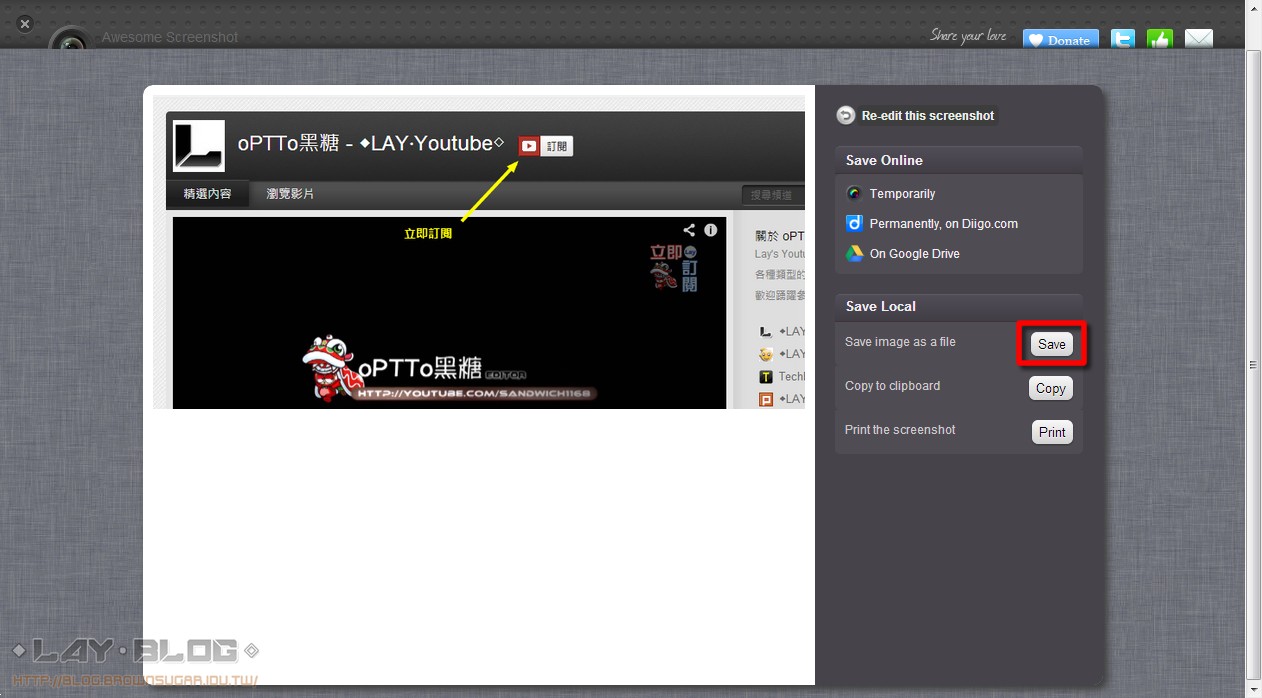
可以選擇線上上傳到其他空間(Google Drive 等),或是存到電腦、複製到剪貼簿、列印等
![[筆記] 和 Bitly 說再見,遷移至自行管理的 Shlink 短網址服務](https://blog.brownsugar.tw/wp-content/uploads/2021/11/38d311767165015dad0d1f240630d11e_Snipaste_20211130232515.png "[筆記] 和 Bitly 說再見,遷移至自行管理的 Shlink 短網址服務")

![[Windows/Mac/Linux] Snipaste-功能強大的免費螢幕截圖/貼圖工具](https://blog.brownsugar.tw/wp-content/uploads/2019/01/6fb081e3cd00425ff8e7d16d2afdcf1c_snipaste-screenshot-tool.png "[Windows/Mac/Linux] Snipaste-功能強大的免費螢幕截圖/貼圖工具")
![[教學]簡單解除網頁對右鍵、反白的限制](https://blog.brownsugar.tw/wp-content/uploads/2016/02/how-to-crack-restriction-1.jpg "[教學]簡單解除網頁對右鍵、反白的限制")

共有 0 則迴響
暫時沒有迴響,歡迎您率先發表!